かぎ針編みブームが続いてますね!
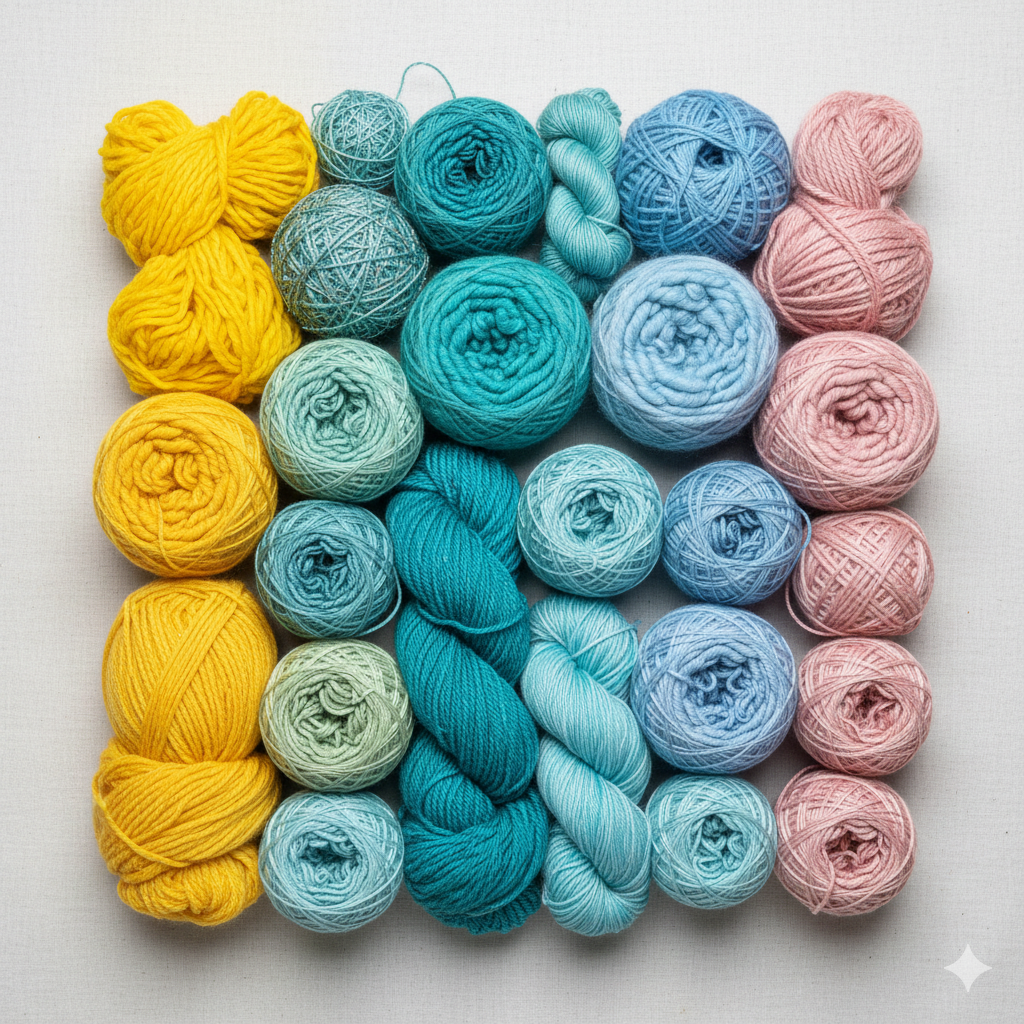
私も昔から大好きで、気づけば家中が毛糸だらけ。
慣れてくると、自己流にサイズ調整できるようになり、アレンジしたり、一からオリジナルの小物を考えるようになったり!
「誰かに編み方を教えたい」
「作品をキットにして販売してみたい」
と思ったことはありませんか?でも、最大の壁は「編み図をきれいに描くこと」。
もともとはノートに手書きでメモをしていた私。
でも、一先ず適当な紙にメモしてそれを紛失したり、自分だけがわかる暗号のようになってしまい、あとで読み返して「これ、どうやって編んだっけ?」となることもしばしば。

「誰が見てもわかりやすくて、おしゃれな編み図が欲しい!」
専用のソフトがあるみたいだけど、難しそう。でも手書きだと人に見せるには少し恥ずかしい……。
そんな私がたどり着いたのが、おなじみデザインツール『Canva(キャンバ)』を使った方法です!
パズル感覚で楽しく、しかも無料で「プロ級の編み図」が作れちゃうんです。
今回は、私が実際に行っているminne(ミンネ)販売用の編み図づくりについて、主婦目線で詳しくお伝えします。
※PCとモバイルで、Canvaの表示が違いますが、もちろんどちらでも作成できます。

実は迷いました…「アナログ」vs「デジタル」
私は「消しゴムはんこ」も作るので、実はこう思ったこともあります。
いっそ全記号を消しゴムで彫って、超アナログ編み図スタンプセットを作ってしまおうか…www
と。確かにポンポン押すのは楽しそう!
でも、Canva(デジタル)には、アナログにはない「最強のメリット」があることに気づきました。
●修正が「一瞬」…手書きの書き損じは、後で気がつくと絶望しますよね…。でもデジタルなら修正も追加も指一本で動かすだけ。
●一生減らない…一度作ったスタンプは、何百回使っても欠けたりインク切れしたりしません。
●コピペ祭り!…ゲーム感覚。軽い脳トレになりそう!?
●販売できる… きれいに清書されたデータなら、プリントアウトして毛糸キットにもできる!自信を持ってminne(ミンネ)に出品できます。
Canon純正高画質ミニプリンター!インク/用紙もセットで即印刷!Instagramでノート販売するのも良いですね!

結局、最初にパーツさえ作ってしまえば、デジタルの方が圧倒的に「楽」で「きれい」だったんです!
【 Canvaが最強&手軽 】
★無料なのに高機能
追加の費用は一切かかりません。
★図形を並べるだけ
絵心がなくても、記号を並べるだけで整います。
★一生モノのレシピ本に
データを保存しておけば、自分だけのオリジナルレシピ本がスマホの中に溜まっていきます。
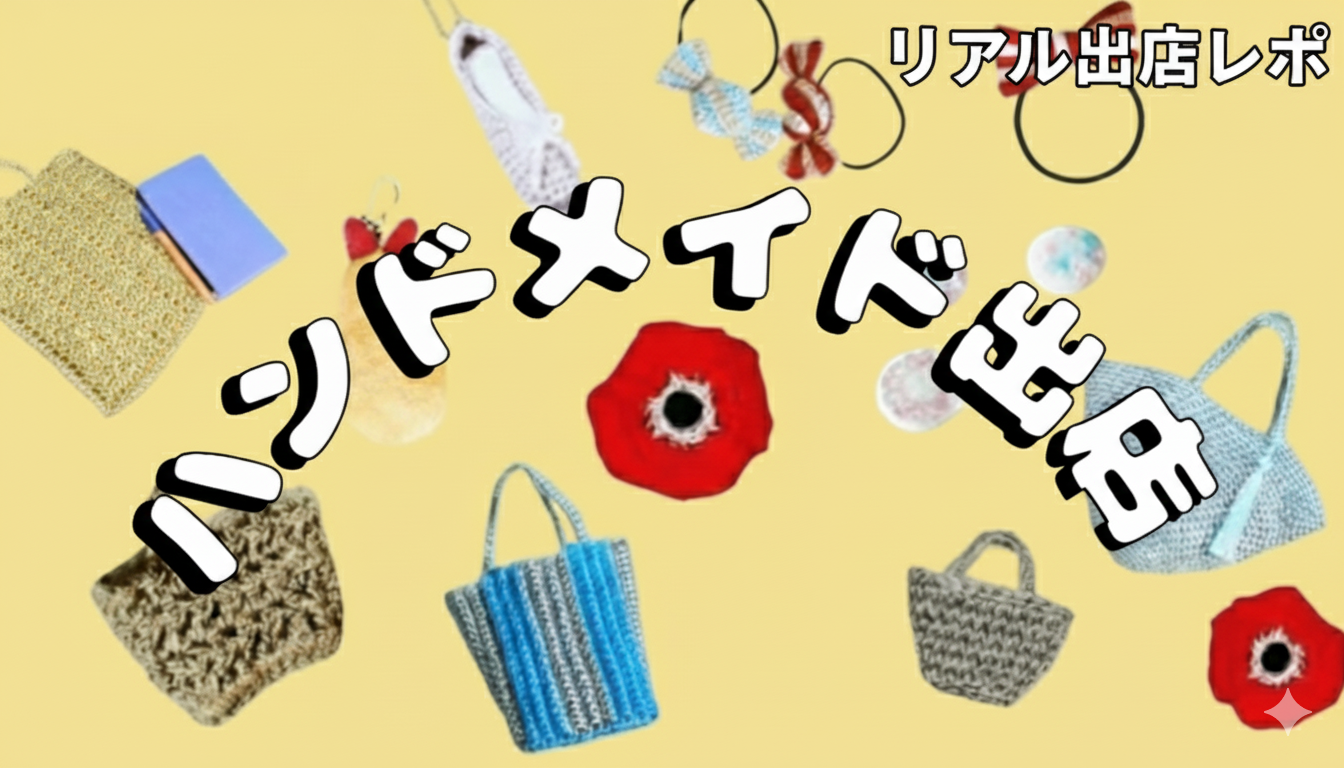
【大赤字公開】ハンドメイドマルシェ初出店のリアル収支レポートと、私がネット販売に移行した理由
準備はこれだけ!!Canvaで編み図を描く3ステップ
初心者さんでも大丈夫!
「アプリを開いたけれど、何から触ればいいの?」という方も、最初は難しく考えなくて大丈夫です!まずはこの3つの手順だけ覚えてくださいね。
スマホひとつで始められますが、最初に「方眼紙」を敷くのが一番のポイントです!
ステップ1:魔法の「方眼紙」を準備する
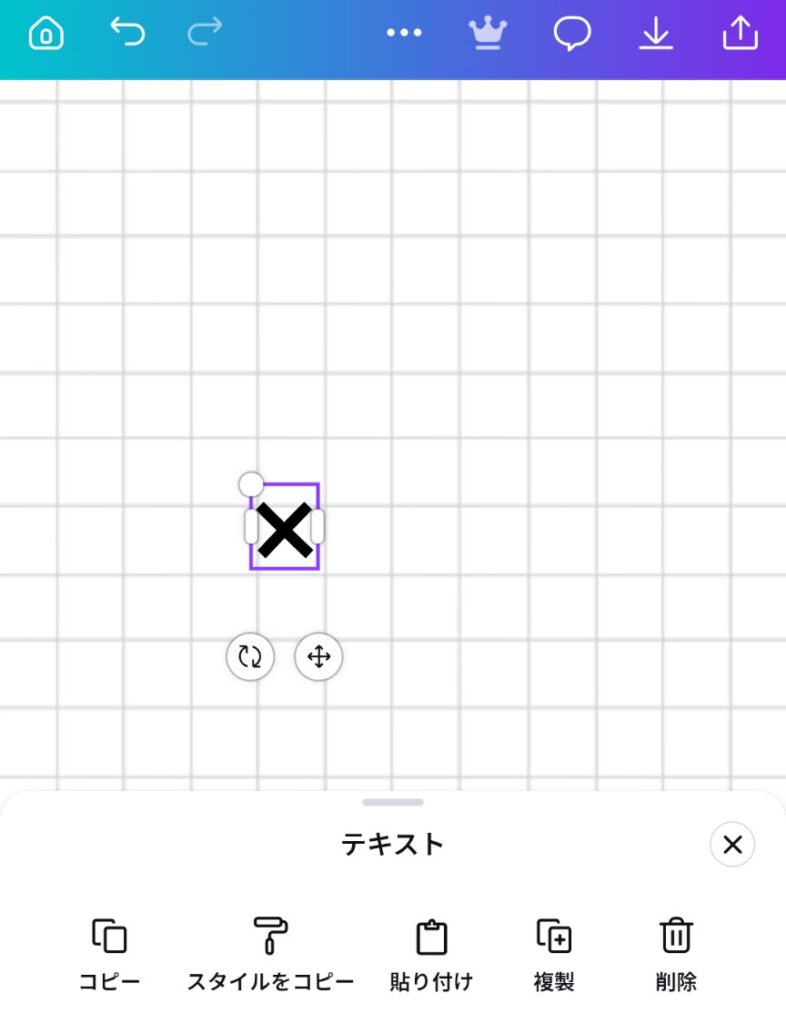
真っ白な紙に図を描くのは、プロでも難しいもの。まずはガイド役の「マス目」を呼び出しましょう。
①Canvaを開いて、右下の「+」ボタンから好きなサイズ(正方形がおすすめ)を選びます。
②もう一度左下の「+」もしくは「○△□♡」を押し、「素材」の検索窓に「方眼」と入力してください。
③出てきた格子模様を画面いっぱいに拡大します。
④下のメニューの「透明度」をタップして、数字を「20」くらいまで下げて薄くします。
薄くすることで、あとで載せる編み図記号が見やすくなりますよ。
ステップ2:自分専用の「ハンコ」を作る
編み図記号を毎回書くのは大変ですよね。だから、最初に「一生使えるハンコ」を1つだけ作ります。
【細編みの「×」を作る場合】
①「テキストを追加」から、アルファベットの「×」を打ち、方眼1マスに収まるサイズ、太さに調整します。
②保存して、いつでもポンポン押せる「細編みスタンプ」の完成です。
③たとえば、×をいくつもコピペして並べ、それを長押しして「複数選択」→「グループ化」をタップ!グループ化したものも保存しておけば、細編みの連続も楽になります。
【長編みは「T」と「ななめ線」のコラボ】
一番よく使う「長編み」。これは、アルファベットの「T」に、ななめ線(/)を一本ピッと重ねるだけ。
①素材から「線」を2本組み合わせて「T」を作る。そこに短いななめ線を1本重ねる。
②できた記号を長押しして「複数選択」→「グループ化」をタップで終了!
たったこれだけで、あのおなじみの記号が完成!「長々編み」なら、ななめ線を2本に増やすだけ。
なんだか算数の図形を組み立てているみたいで、大人も夢中になっちゃいます。
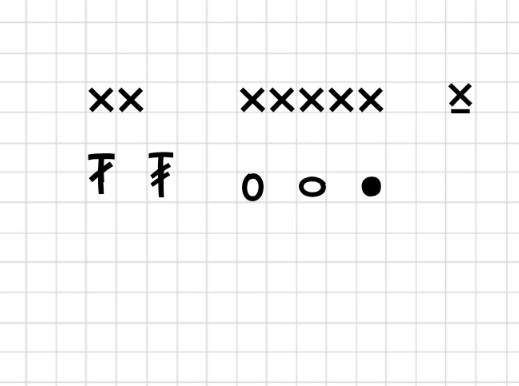
【鎖編みは「0(ゼロ)」をころんと寝かせて】
鎖編み(くさりあみ)の楕円形は、数字の「0(ゼロ)」やアルファベットの「O(オー)」が使えます。
文字を入力して、横向きに回転させてみてください。細長い鎖編みにしたいときは、図形の「丸」をビヨーンと横に伸ばすのもあり!
「あ、これ鎖編みに見える!」と発見したときは、思わずニヤリとしてしまいます。
やはり面倒www!と思う方は、
編み図制作専用のソフト、
PC向けのAmmies(アミーズ)や、iPadで使えるamu(アミュー)などがありますよ!
「記号を書く」と思うと身構えてしまいますが、「形を組み合わせてスタンプを作る」と思えば、図工の時間みたいで楽しいんです。
アイデア次第で、「中長編み」も「玉編み」も自由自在。
自分だけのスタンプセットがスマホの中に揃っていく過程は、毛糸の種類が増えていく時と同じくらい幸せな気分になれますよ!

ステップ3:パズルみたいに「並べる」だけ
細編みや長編みのハンコができたら、あとは楽しいパズルの時間です。
自分専用の「編み図素材フォルダ」に入れておけば、次からはスタンプをペタペタ貼るだけ!
①作った記号をタップして、すぐ上に出る「複製(+が重なったマーク)」を押します。
②増えた記号を、指で方眼のマス目まで移動させます。
「指だとズレて上手くいかない!」という時は、下のメニューの「微調整」ボタンを使ってみてください。矢印をポチポチ押すだけで、1ミリ単位でピタッと整います。
💡 読み疲れをふせぐ一言アドバイス
「一度に全部やろうとしなくてOK!」
私も最初は「鎖編みの丸を作るだけで15分」かかっていました(笑)。
今日は「方眼紙を敷くだけ」、「×を1つ作るだけ」…そんな風に、スキマ時間に少しずつ道具箱(フォルダ)を充実させていくのが、長続きして楽しくなるコツですよ。

まとめ:夢は「自分だけのレシピ本」
1つずつ編み図を書き溜めていくと、それは自分だけの大きな財産になります。

考えてみたら、編み図を読み書きできるってスゴイこと‼️
一つの言語を習得していると言える!?
いつか、これらをまとめて1冊の本にする……そんな未来を想像すると、ひと目ずつ編む時間がもっと愛おしくなります。
「デジタルはちょっと……」と食わず嫌いするのはもったいない!まずは「×」をひとつ置くところから、一緒に始めてみませんか?


コメント